The GitHub MCP server is available to all GitHub users regardless of plan type. However, specific tools within the MCP server inherit the same access requirements as their corresponding GitHub features. If a feature requires a paid GitHub or Copilot license, the equivalent MCP tool will require the same subscription. For example, tools that interact with Copilot cloud agent require a paid Copilot license.
Acerca del GitHub servidor MCP
El GitHub servidor MCP es un servidor de Protocolo de contexto de modelo (MCP) proporcionado y mantenido por GitHub. MCP te permite integrar funcionalidades de inteligencia artificial con otras herramientas y servicios, lo que mejora la experiencia de desarrollo al proporcionar asistencia de inteligencia artificial con reconocimiento del contexto.
Para obtener una introducción completa al GitHub servidor MCP y una introducción a MCP, consulte Acerca del Protocolo de contexto de modelo (MCP).
Prerequisites
- A GitHub account.
- Visual Studio Code.
- The GitHub MCP server, configured in your editor. See Setting up the GitHub MCP Server.
- Si eres miembro de una organización o empresa con un plan de Copilot Business o Copilot Enterprise, la directiva "MCP servers in Copilot" debe estar habilitada para usar MCP con Copilot.
Using the GitHub MCP server in Visual Studio Code
The GitHub MCP server enables you to perform a wide range of actions on GitHub, via Copilot Chat in Visual Studio Code.
- Abra Copilot Chat haciendo clic en el icono de chat en la barra de título de Visual Studio Code.
- En el Copilot Chat cuadro, seleccione Agente en el menú desplegable del agente.
- To see the available actions, in the Copilot Chat box, click the Configure tools icon.
- If you expand the GitHub MCP server entry, you will see a list of available tools.
- In the Copilot Chat box, type a command or question related to the action you want to perform, and press Enter.
- For example, you can ask the GitHub MCP server to create a new issue, list pull requests, or retrieve repository information.
- The GitHub MCP server will process your request and provide a response in the chat interface.
- In the Copilot Chat box, you may be asked to give additional permissions or provide more information to complete the action.
- Follow the prompts to complete the action.
Solución de problemas
Si tiene problemas al usar el GitHub servidor MCP, hay algunos pasos comunes de solución de problemas que puede realizar.
Problemas de autorización
Si tienes problemas para autorizar el servidor MCP, asegúrate de que:
- Has iniciado sesión en GitHub en el IDE que hayas elegido.
Si está autenticando con un personal access token (PAT), asegúrese de que:
- El PAT de GitHub es válido y tiene los ámbitos necesarios para las acciones que deseas realizar.
- Has introducido el PAT correcto.
Problemas del modo de agente de Copilot
Si tiene problemas con el Copilot Chat modo de agente, asegúrese de que:
- Ha seleccionado el agente correcto en el Copilot Chat cuadro.
- Has configurado el servidor MCP correctamente en el IDE.
- Tienes los permisos necesarios para realizar las acciones que intentas ejecutar.
Bloqueo de protección contra inserción
Si está usando el servidor GitHub MCP y la protección de envíos bloquea un secreto que cree que es seguro exponer, es posible que pueda eludir el bloqueo indicando un motivo para permitirlo. Consulta Trabajo con la protección push y el servidor MCP de GitHub.
Sugerencias generales
Si tiene otros problemas con el GitHub servidor MCP, estas son algunas sugerencias generales que le ayudarán a solucionar los problemas:
- Comprueba los registros de salida del servidor MCP para ver los mensajes de error.
- Si ejecutas el servidor MCP localmente, asegúrate de que el entorno local esté configurado correctamente para ejecutar contenedores de Docker.
- Intenta reiniciar el servidor MCP o el IDE.
Acerca del GitHub servidor MCP
El GitHub servidor MCP es un servidor de Protocolo de contexto de modelo (MCP) proporcionado y mantenido por GitHub. MCP te permite integrar funcionalidades de inteligencia artificial con otras herramientas y servicios, lo que mejora la experiencia de desarrollo al proporcionar asistencia de inteligencia artificial con reconocimiento del contexto.
Para obtener una introducción completa al GitHub servidor MCP y una introducción a MCP, consulte Acerca del Protocolo de contexto de modelo (MCP).
Prerequisites
- Access to Copilot. Consulta Acerca de GitHub Copilot.
- Visual Studio version 17.14 or later. For more information on installing Visual Studio, see the Visual Studio downloads page.
- The GitHub MCP server, configured in your editor. See Setting up the GitHub MCP Server.
- Sign in to GitHub from Visual Studio.
- Si eres miembro de una organización o empresa con un plan de Copilot Business o Copilot Enterprise, la directiva "MCP servers in Copilot" debe estar habilitada para usar MCP con Copilot.
Using the GitHub MCP server in Visual Studio
The GitHub MCP server enables you to perform a wide range of actions on GitHub, via Copilot Chat in Visual Studio.
- In the Visual Studio menu bar, click View, then click GitHub Copilot Chat.
- At the bottom of the chat panel, select Agent from the mode dropdown.
- In the Copilot Chat window, click the tools icon.
- Under GitHub, you will see a list of available tools.
- In the Copilot Chat box, type a command or question related to the action you want to perform, and press Enter.
- For example, you can ask the GitHub MCP server to create a new issue, list pull requests, or retrieve repository information.
- The GitHub MCP server will process your request and provide a response in the chat interface.
- In the Copilot Chat box, you may be asked to give additional permissions or provide more information to complete the action.
- Follow the prompts to complete the action.
Acerca del GitHub servidor MCP
El GitHub servidor MCP es un servidor de Protocolo de contexto de modelo (MCP) proporcionado y mantenido por GitHub. MCP te permite integrar funcionalidades de inteligencia artificial con otras herramientas y servicios, lo que mejora la experiencia de desarrollo al proporcionar asistencia de inteligencia artificial con reconocimiento del contexto.
Para obtener una introducción completa al GitHub servidor MCP y una introducción a MCP, consulte Acerca del Protocolo de contexto de modelo (MCP).
Prerequisites
-
Access to Copilot. Consulta Acerca de GitHub Copilot.
-
A compatible JetBrains IDE. GitHub Copilot is compatible with the following IDEs:
- IntelliJ IDEA (Ultimate, Community, Educational)
- Android Studio
- CLion
- Invitado de Code With Me
- DataGrip
- DataSpell
- GoLand
- Cliente JetBrains
- MPS
- PhpStorm
- PyCharm (Profesional, Comunidad, Educativa)
- Rider
- RubyMine
- RustRover
- WebStorm
Consulta el buscador de herramientas de IDE de JetBrains para descargarla.
-
Versión más reciente de la GitHub Copilot extensión. Consulte el GitHub Copilot complemento en El Marketplace de JetBrains. Para conocer las instrucciones de instalación, consulta Installing the GitHub Copilot extension in your environment.
-
Inicie sesión en GitHub el IDE de JetBrains. Para obtener instrucciones de autenticación, consulte Installing the GitHub Copilot extension in your environment.
-
The GitHub MCP server, configured in your editor. See Setting up the GitHub MCP Server.
-
Si eres miembro de una organización o empresa con un plan de Copilot Business o Copilot Enterprise, la directiva "MCP servers in Copilot" debe estar habilitada para usar MCP con Copilot.
Using the GitHub MCP server in JetBrains IDEs
The GitHub MCP server enables you to perform a wide range of actions on GitHub, via Copilot Chat in JetBrains IDEs.
-
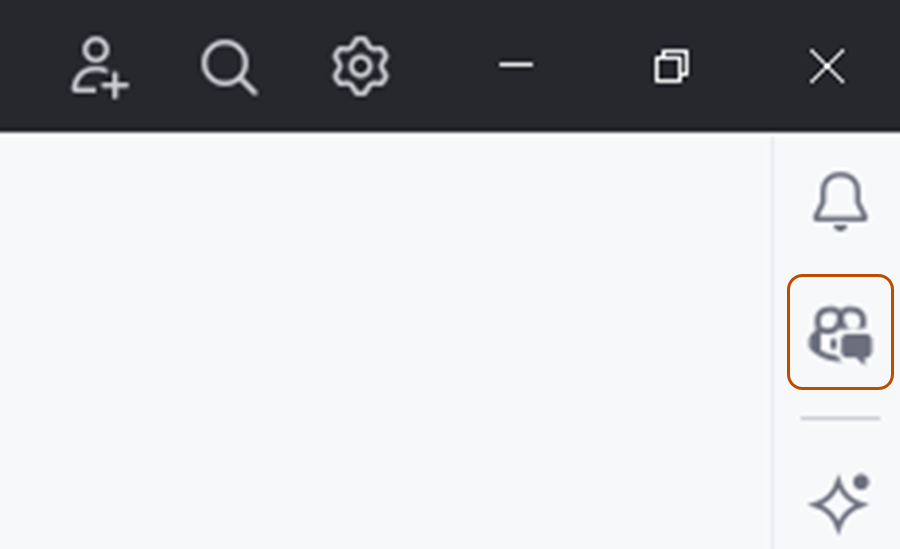
Open the Copilot Chat window by clicking the GitHub Copilot Chat icon at the right side of the JetBrains IDE window.
-
At the top of the chat panel, click the Agent tab.
-
To see the available actions, in the Copilot Chat box, click the tools icon.
- You will see a list of available actions from the GitHub MCP server.
-
In the Copilot Chat box, type a command or question related to the action you want to perform, and press Enter.
- For example, you can ask the GitHub MCP server to create a new issue, list pull requests, or retrieve repository information.
-
The GitHub MCP server will process your request and provide a response in the chat interface.
- In the Copilot Chat box, you may be asked to give additional permissions or provide more information to complete the action.
-
Follow the prompts to complete the action.

Solución de problemas
Si tiene problemas al usar el GitHub servidor MCP, hay algunos pasos comunes de solución de problemas que puede realizar.
Problemas de autorización
Si tienes problemas para autorizar el servidor MCP, asegúrate de que:
- Has iniciado sesión en GitHub en el IDE que hayas elegido.
Si está autenticando con un personal access token (PAT), asegúrese de que:
- El PAT de GitHub es válido y tiene los ámbitos necesarios para las acciones que deseas realizar.
- Has introducido el PAT correcto.
Problemas del modo de agente de Copilot
Si tiene problemas con el Copilot Chat modo de agente, asegúrese de que:
- Ha seleccionado el agente correcto en el Copilot Chat cuadro.
- Has configurado el servidor MCP correctamente en el IDE.
- Tienes los permisos necesarios para realizar las acciones que intentas ejecutar.
Bloqueo de protección contra inserción
Si está usando el servidor GitHub MCP y la protección de envíos bloquea un secreto que cree que es seguro exponer, es posible que pueda eludir el bloqueo indicando un motivo para permitirlo. Consulta Trabajo con la protección push y el servidor MCP de GitHub.
Sugerencias generales
Si tiene otros problemas con el GitHub servidor MCP, estas son algunas sugerencias generales que le ayudarán a solucionar los problemas:
- Comprueba los registros de salida del servidor MCP para ver los mensajes de error.
- Si ejecutas el servidor MCP localmente, asegúrate de que el entorno local esté configurado correctamente para ejecutar contenedores de Docker.
- Intenta reiniciar el servidor MCP o el IDE.
Acerca del GitHub servidor MCP
El GitHub servidor MCP es un servidor de Protocolo de contexto de modelo (MCP) proporcionado y mantenido por GitHub. MCP te permite integrar funcionalidades de inteligencia artificial con otras herramientas y servicios, lo que mejora la experiencia de desarrollo al proporcionar asistencia de inteligencia artificial con reconocimiento del contexto.
Para obtener una introducción completa al GitHub servidor MCP y una introducción a MCP, consulte Acerca del Protocolo de contexto de modelo (MCP).
Prerequisites
- Access to Copilot. Consulta Acerca de GitHub Copilot.
- GitHub Copilot for Xcode extension. See Installing the GitHub Copilot extension in your environment.
- The GitHub MCP server, configured in your editor. See Setting up the GitHub MCP Server.
- Si eres miembro de una organización o empresa con un plan de Copilot Business o Copilot Enterprise, la directiva "MCP servers in Copilot" debe estar habilitada para usar MCP con Copilot.
Using the GitHub MCP server in Xcode
The GitHub MCP server enables you to perform a wide range of actions on GitHub, via Copilot Chat in Xcode.
- To open the chat view, click Editor in the menu bar, then click Copilot then Open Chat. Copilot Chat opens in a new window.
- At the bottom of the chat panel, select Agent.
- To see the available actions, in the Copilot Chat box, click the tools icon.
- You will see a list of available actions from the GitHub MCP server.
- In the Copilot Chat box, type a command or question related to the action you want to perform, and press Enter.
- For example, you can ask the GitHub MCP server to create a new issue, list pull requests, or retrieve repository information.
- The GitHub MCP server will process your request and provide a response in the chat interface.
- In the Copilot Chat box, you may be asked to give additional permissions or provide more information to complete the action.
- Follow the prompts to complete the action.
Solución de problemas
Si tiene problemas al usar el GitHub servidor MCP, hay algunos pasos comunes de solución de problemas que puede realizar.
Problemas de autorización
Si tienes problemas para autorizar el servidor MCP, asegúrate de que:
- Has iniciado sesión en GitHub en el IDE que hayas elegido.
Si está autenticando con un personal access token (PAT), asegúrese de que:
- El PAT de GitHub es válido y tiene los ámbitos necesarios para las acciones que deseas realizar.
- Has introducido el PAT correcto.
Problemas del modo de agente de Copilot
Si tiene problemas con el Copilot Chat modo de agente, asegúrese de que:
- Ha seleccionado el agente correcto en el Copilot Chat cuadro.
- Has configurado el servidor MCP correctamente en el IDE.
- Tienes los permisos necesarios para realizar las acciones que intentas ejecutar.
Bloqueo de protección contra inserción
Si está usando el servidor GitHub MCP y la protección de envíos bloquea un secreto que cree que es seguro exponer, es posible que pueda eludir el bloqueo indicando un motivo para permitirlo. Consulta Trabajo con la protección push y el servidor MCP de GitHub.
Sugerencias generales
Si tiene otros problemas con el GitHub servidor MCP, estas son algunas sugerencias generales que le ayudarán a solucionar los problemas:
- Comprueba los registros de salida del servidor MCP para ver los mensajes de error.
- Si ejecutas el servidor MCP localmente, asegúrate de que el entorno local esté configurado correctamente para ejecutar contenedores de Docker.
- Intenta reiniciar el servidor MCP o el IDE.
Acerca del GitHub servidor MCP
El GitHub servidor MCP es un servidor de Protocolo de contexto de modelo (MCP) proporcionado y mantenido por GitHub. MCP te permite integrar funcionalidades de inteligencia artificial con otras herramientas y servicios, lo que mejora la experiencia de desarrollo al proporcionar asistencia de inteligencia artificial con reconocimiento del contexto.
Para obtener una introducción completa al GitHub servidor MCP y una introducción a MCP, consulte Acerca del Protocolo de contexto de modelo (MCP).
Prerequisites
- Acceso a Copilot Consulta Acerca de GitHub Copilot.
- Versión compatible de Eclipse. Para usar la extensión GitHub Copilot, debes tener la versión 2024-09 o superior de Eclipse. Consulta la página de descarga de Eclipse.
- Si eres miembro de una organización o empresa con un plan de Copilot Business o Copilot Enterprise, la directiva "MCP servers in Copilot" debe estar habilitada para usar MCP con Copilot.
- The GitHub MCP server, configured in your editor. See Setting up the GitHub MCP Server.
- Latest version of the GitHub Copilot extension. Download this from the Eclipse Marketplace. For more information, see Installing the GitHub Copilot extension in your environment.
- Sign in to GitHub from Eclipse.
Using the GitHub MCP server in Eclipse
The GitHub MCP server enables you to perform a wide range of actions on GitHub, via Copilot Chat in Eclipse.
- To open the Copilot Chat panel, click the Copilot icon () in the status bar at the bottom of Eclipse, then click Open Chat.
- At the bottom of the chat panel, select Agent from the mode dropdown.
- To see the available actions, in the Copilot Chat box, click the tools icon.
- Under
github, you will see a list of available actions.
- Under
- In the Copilot Chat box, type a command or question related to the action you want to perform, and press Enter.
- For example, you can ask the GitHub MCP server to create a new issue, list pull requests, or retrieve repository information.
- The GitHub MCP server will process your request and provide a response in the chat interface.
- In the Copilot Chat box, you may be asked to give additional permissions or provide more information to complete the action.
- Follow the prompts to complete the action.
Solución de problemas
Si tiene problemas al usar el GitHub servidor MCP, hay algunos pasos comunes de solución de problemas que puede realizar.
Problemas de autorización
Si tienes problemas para autorizar el servidor MCP, asegúrate de que:
- Has iniciado sesión en GitHub en el IDE que hayas elegido.
Si está autenticando con un personal access token (PAT), asegúrese de que:
- El PAT de GitHub es válido y tiene los ámbitos necesarios para las acciones que deseas realizar.
- Has introducido el PAT correcto.
Problemas del modo de agente de Copilot
Si tiene problemas con el Copilot Chat modo de agente, asegúrese de que:
- Ha seleccionado el agente correcto en el Copilot Chat cuadro.
- Has configurado el servidor MCP correctamente en el IDE.
- Tienes los permisos necesarios para realizar las acciones que intentas ejecutar.
Bloqueo de protección contra inserción
Si está usando el servidor GitHub MCP y la protección de envíos bloquea un secreto que cree que es seguro exponer, es posible que pueda eludir el bloqueo indicando un motivo para permitirlo. Consulta Trabajo con la protección push y el servidor MCP de GitHub.
Sugerencias generales
Si tiene otros problemas con el GitHub servidor MCP, estas son algunas sugerencias generales que le ayudarán a solucionar los problemas:
- Comprueba los registros de salida del servidor MCP para ver los mensajes de error.
- Si ejecutas el servidor MCP localmente, asegúrate de que el entorno local esté configurado correctamente para ejecutar contenedores de Docker.
- Intenta reiniciar el servidor MCP o el IDE.