This version of this article is for using repository custom instructions and prompt files in VS Code. Click the tabs above for instructions on using custom instructions in other environments.
Présentation
Les instructions personnalisées du référentiel vous permettent de fournir à Copilot des instructions et des préférences spécifiques au référentiel. Pour plus d’informations, consultez « À propos de la personnalisation des réponses GitHub Copilot ».
Conditions préalables pour les instructions personnalisées du référentiel
-
Vous devez disposer d'un fichier d'instructions personnalisé (voir les instructions ci-dessous).
-
Custom instructions must be enabled. This feature is enabled by default. See Enabling or disabling repository custom instructions later in this article.
Creating custom instructions
VS Code supports three types of repository custom instructions. For details of which GitHub Copilot features support these types of instructions, see À propos de la personnalisation des réponses GitHub Copilot.
-
Repository-wide custom instructions, which apply to all requests made in the context of a repository.
These are specified in a
copilot-instructions.mdfile in the.githubdirectory of the repository. See Creating repository-wide custom instructions. -
Path-specific custom instructions, which apply to requests made in the context of files that match a specified path.
These are specified in one or more
NAME.instructions.mdfiles within or below the.github/instructionsdirectory in the repository. See Creating path-specific custom instructions.If the path you specify matches a file that Copilot is working on, and a repository-wide custom instructions file also exists, then the instructions from both files are used.
-
Agent instructions are used by AI agents.
Vous pouvez créer un ou plusieurs fichiers
AGENTS.md, stockés n'importe où dans le référentiel. Lorsque Copilot est en fonctionnement, le fichierAGENTS.mdle plus proche dans l’arborescence de répertoires sera prioritaire. Pour plus d’informations, consultez le dépôt agentsmd/agents.md.Remarque
Support of
AGENTS.mdfiles outside of the workspace root is currently turned off by default. For details of how to enable this feature, see Use custom instructions in VS Code in the VS Code documentation.
Creating repository-wide custom instructions
-
In the root of your repository, create a file named
.github/copilot-instructions.md.Create the
.githubdirectory if it does not already exist. -
Add natural language instructions to the file, in Markdown format.
Whitespace between instructions is ignored, so the instructions can be written as a single paragraph, each on a new line, or separated by blank lines for legibility.
Creating path-specific custom instructions
-
Créez le
.github/instructionsrépertoire s'il n'existe pas déjà. -
Si vous le souhaitez, créez des sous-répertoires de
.github/instructionspour organiser vos fichiers d’instructions. -
Créez un ou plusieurs fichiers
NAME.instructions.md, oùNAMEindique l’objectif des instructions. Le nom de fichier doit se terminer par.instructions.md. -
Au début du fichier, créez un bloc frontmatter contenant le mot-clé
applyTo. Utilisez la syntaxe glob pour spécifier les fichiers ou répertoires auxquels les instructions s’appliquent.Par exemple :
---
applyTo: "app/models/**/*.rb"
---
Vous pouvez spécifier plusieurs modèles en les séparant par des virgules. Par exemple, pour appliquer les instructions à tous les fichiers TypeScript du référentiel, vous pouvez utiliser le bloc frontmatter suivant :
---
applyTo: "**/*.ts,**/*.tsx"
---
Exemples Glob :
*- correspond à tous les fichiers du répertoire en cours.**ou**/*- correspond à tous les fichiers de tous les répertoires.*.py- correspond à tous les.pyfichiers du répertoire actif.**/*.py- correspond de manière récursive à tous les.pyfichiers de tous les répertoires.src/*.py- correspond à tous les.pyfichiers dusrcrépertoire. Par exemple,src/foo.pyetsrc/bar.pymais passrc/foo/bar.py.src/**/*.py- correspond de manière récursive à tous les.pyfichiers dusrcrépertoire. Par exemple,src/foo.py,src/foo/bar.pyetsrc/foo/bar/baz.py.-
`**/subdir/**/*.py` - correspond de manière récursive à tous les `.py` fichiers d’un répertoire à n’importe quelle `subdir` profondeur. Par exemple, `subdir/foo.py`, `subdir/nested/bar.py`, `parent/subdir/baz.py` et `deep/parent/subdir/nested/qux.py`, mais _pas_`foo.py` à un chemin qui ne contient pas de répertoire `subdir`.
-
Si vous le souhaitez, pour empêcher l’utilisation du fichier par Copilot cloud agent ou Copilot code review, ajoutez le mot clé
excludeAgentau bloc frontmatter. Utilisez l’une ou l’autre"code-review"ou"cloud-agent".Par exemple, le fichier suivant est lu uniquement par Copilot cloud agent.
---
applyTo: "**"
excludeAgent: "code-review"
---
Si le mot clé
excludeAgentn’est pas inclus dans le front matterblock, Copilot code review et Copilot cloud agent utiliseront vos instructions. -
Ajoutez vos instructions personnalisées en langage naturel à l’aide du format Markdown. L'espacement entre les instructions est ignoré, de sorte que les instructions peuvent être écrites comme un seul paragraphe, chacune sur une nouvelle ligne, ou séparées par des lignes vides pour plus de lisibilité.
Instructions personnalisées en cours d’utilisation
Les instructions du fichier ou des fichiers sont disponibles pour une utilisation par Copilot dès que vous enregistrez le fichier ou les fichiers. Les instructions sont automatiquement ajoutées aux demandes que vous envoyez à Copilot.
Les instructions personnalisées ne sont pas visibles dans la vue Chat ou dans le chat en ligne, mais vous pouvez vérifier qu'elles sont utilisées par Copilot en consultant la liste des références d'une réponse dans la vue Chat. Si des instructions personnalisées ont été ajoutées à l'invite envoyée au modèle, le fichier .github/copilot-instructions.md est indiqué comme référence. Vous pouvez cliquer sur la référence pour ouvrir le fichier.

Activation ou désactivation des instructions personnalisées du référentiel
Vous pouvez choisir si vous souhaitez ou non que Copilot utilise des instructions personnalisées basées sur le référentiel.
Activer ou désactiver les instructions personnalisées pour Copilot Chat
Les instructions personnalisées sont activées par défaut pour Copilot Chat, mais vous pouvez les désactiver ou les réactiver à tout moment. Cela s'applique à votre propre utilisation de Copilot Chat et n'affecte pas les autres utilisateurs.
- Open the Setting editor by using the keyboard shortcut Command+, (Mac) / Ctrl+, (Linux/Windows).
- Type
instruction filein the search box. - Select or clear the checkbox under Code Generation: Use Instruction Files.
Activation ou désactivation d’instructions personnalisées pour Copilot code review
Les instructions personnalisées sont activées par défaut pour Copilot code review, mais vous pouvez les désactiver ou les réactiver dans les paramètres du référentiel de GitHub.com. Cela s’applique à l’utilisation par Copilot d’instructions personnalisées pour toutes les revues de code qu’il effectue dans ce référentiel.
-
Sur GitHub, accédez à la page principale du référentiel.
-
Sous le nom de votre référentiel, cliquez sur Paramètres. Si vous ne voyez pas l’onglet « Paramètres », sélectionnez le menu déroulant , puis cliquez sur Paramètres.

-
Dans la barre latérale, sous « Code, planification et automatisation », cliquez sur Copilot, puis Révision du code.
-
Activez ou désactivez l’option « Utiliser des instructions personnalisées lors de l’examen des pull requests ».

Enabling and using prompt files
Remarque
* Copilot les fichiers d’invite sont dans préversion publique et peuvent être modifiés. Les fichiers d’invite sont disponibles uniquement dans VS Code, Visual Studio, et les IDE JetBrains. Voir À propos de la personnalisation des réponses GitHub Copilot.
- Pour des exemples de fichiers de prompts fournis par la communauté pour des langages et scénarios spécifiques, consultez le site Awesome GitHub Copilot Customizations.
Prompt files let you build and share reusable prompt instructions with additional context. A prompt file is a Markdown file, stored in your workspace, that mimics the existing format of writing prompts in Copilot Chat (for example, Rewrite #file:x.ts). You can have multiple prompt files in your workspace, each of which defines a prompt for a different purpose.
Enabling prompt files
To enable prompt files, configure the workspace settings.
- Open the command palette by pressing Ctrl+Shift+P (Windows/Linux) / Command+Shift+P (Mac).
- Type "Open Workspace Settings (JSON)" and select the option that's displayed.
- In the
settings.jsonfile, add"chat.promptFiles": trueto enable the.github/promptsfolder as the location for prompt files. This folder will be created if it does not already exist.
Creating prompt files
-
Open the command palette by pressing Ctrl+Shift+P (Windows/Linux) / Command+Shift+P (Mac).
-
Type "prompt" and select Chat: Create Prompt.
-
Enter a name for the prompt file, excluding the
.prompt.mdfile name extension. The name can contain alphanumeric characters and spaces and should describe the purpose of the prompt information the file will contain. -
Write the prompt instructions, using Markdown formatting.
You can reference other files in the workspace by using Markdown links—for example,
[index](../../web/index.ts)—or by using the#file:../../web/index.tssyntax. Paths are relative to the prompt file. Referencing other files allows you to provide additional context, such as API specifications or product documentation.
Using prompt files
-
At the bottom of the Copilot Chat view, click the Attach context icon ().
-
In the dropdown menu, click Prompt... and choose the prompt file you want to use.
-
Optionally, attach additional files, including prompt files, to provide more context.
-
Optionally, type additional information in the chat prompt box.
Whether you need to do this or not depends on the contents of the prompt you are using.
-
Submit the chat prompt.
For more information about prompt files, see Use prompt files in Visual Studio Code in the Visual Studio Code documentation.
Further reading
This version of this article is for using repository custom instructions and prompt files in Visual Studio. Click the tabs above for instructions on using custom instructions in other environments.
Présentation
Les instructions personnalisées du référentiel vous permettent de fournir à Copilot des instructions et des préférences spécifiques au référentiel. Pour plus d’informations, consultez « À propos de la personnalisation des réponses GitHub Copilot ».
Conditions préalables pour les instructions personnalisées du référentiel
-
Vous devez disposer d'un fichier d'instructions personnalisé (voir les instructions ci-dessous).
-
The Enable custom instructions... option must be enabled in your settings. This is enabled by default. See Enabling or disabling repository custom instructions later in this article.
Creating custom instructions
Visual Studio supports two types of custom instructions. For details of which GitHub Copilot features support these types of instructions, see À propos de la personnalisation des réponses GitHub Copilot.
-
Repository-wide custom instructions, which apply to all requests made in the context of a repository.
These are specified in a
copilot-instructions.mdfile in the.githubdirectory of the repository. See Creating repository-wide custom instructions. -
Path-specific custom instructions, which apply to requests made in the context of files that match a specified path.
These are specified in one or more
NAME.instructions.mdfiles within or below the.github/instructionsdirectory in the repository. See Creating path-specific custom instructions.If the path you specify matches a file that Copilot is working on, and a repository-wide custom instructions file also exists, then the instructions from both files are used.
Creating repository-wide custom instructions
-
In the root of your repository, create a file named
.github/copilot-instructions.md.Create the
.githubdirectory if it does not already exist. -
Add natural language instructions to the file, in Markdown format.
Whitespace between instructions is ignored, so the instructions can be written as a single paragraph, each on a new line, or separated by blank lines for legibility.
Creating path-specific custom instructions
-
Créez le
.github/instructionsrépertoire s'il n'existe pas déjà. -
Si vous le souhaitez, créez des sous-répertoires de
.github/instructionspour organiser vos fichiers d’instructions. -
Créez un ou plusieurs fichiers
NAME.instructions.md, oùNAMEindique l’objectif des instructions. Le nom de fichier doit se terminer par.instructions.md. -
Au début du fichier, créez un bloc frontmatter contenant le mot-clé
applyTo. Utilisez la syntaxe glob pour spécifier les fichiers ou répertoires auxquels les instructions s’appliquent.Par exemple :
---
applyTo: "app/models/**/*.rb"
---
Vous pouvez spécifier plusieurs modèles en les séparant par des virgules. Par exemple, pour appliquer les instructions à tous les fichiers TypeScript du référentiel, vous pouvez utiliser le bloc frontmatter suivant :
---
applyTo: "**/*.ts,**/*.tsx"
---
Exemples Glob :
*- correspond à tous les fichiers du répertoire en cours.**ou**/*- correspond à tous les fichiers de tous les répertoires.*.py- correspond à tous les.pyfichiers du répertoire actif.**/*.py- correspond de manière récursive à tous les.pyfichiers de tous les répertoires.src/*.py- correspond à tous les.pyfichiers dusrcrépertoire. Par exemple,src/foo.pyetsrc/bar.pymais passrc/foo/bar.py.src/**/*.py- correspond de manière récursive à tous les.pyfichiers dusrcrépertoire. Par exemple,src/foo.py,src/foo/bar.pyetsrc/foo/bar/baz.py.-
`**/subdir/**/*.py` - correspond de manière récursive à tous les `.py` fichiers d’un répertoire à n’importe quelle `subdir` profondeur. Par exemple, `subdir/foo.py`, `subdir/nested/bar.py`, `parent/subdir/baz.py` et `deep/parent/subdir/nested/qux.py`, mais _pas_`foo.py` à un chemin qui ne contient pas de répertoire `subdir`.
-
Si vous le souhaitez, pour empêcher l’utilisation du fichier par Copilot cloud agent ou Copilot code review, ajoutez le mot clé
excludeAgentau bloc frontmatter. Utilisez l’une ou l’autre"code-review"ou"cloud-agent".Par exemple, le fichier suivant est lu uniquement par Copilot cloud agent.
---
applyTo: "**"
excludeAgent: "code-review"
---
Si le mot clé
excludeAgentn’est pas inclus dans le front matterblock, Copilot code review et Copilot cloud agent utiliseront vos instructions. -
Ajoutez vos instructions personnalisées en langage naturel à l’aide du format Markdown. L'espacement entre les instructions est ignoré, de sorte que les instructions peuvent être écrites comme un seul paragraphe, chacune sur une nouvelle ligne, ou séparées par des lignes vides pour plus de lisibilité.
Instructions personnalisées en cours d’utilisation
Les instructions du fichier ou des fichiers sont disponibles pour une utilisation par Copilot dès que vous enregistrez le fichier ou les fichiers. Les instructions sont automatiquement ajoutées aux demandes que vous envoyez à Copilot.
Les instructions personnalisées ne sont pas visibles dans la vue Chat ou dans le chat en ligne, mais vous pouvez vérifier qu'elles sont utilisées par Copilot en consultant la liste des références d'une réponse dans la vue Chat. Si des instructions personnalisées ont été ajoutées à l'invite envoyée au modèle, le fichier .github/copilot-instructions.md est indiqué comme référence. Vous pouvez cliquer sur la référence pour ouvrir le fichier.

Activation ou désactivation des instructions personnalisées du référentiel
Vous pouvez choisir si vous souhaitez ou non que Copilot utilise des instructions personnalisées basées sur le référentiel.
Activer ou désactiver les instructions personnalisées pour Copilot Chat
Les instructions personnalisées sont activées par défaut pour Copilot Chat, mais vous pouvez les désactiver ou les réactiver à tout moment. Cela s'applique à votre propre utilisation de Copilot Chat et n'affecte pas les autres utilisateurs.
-
In the Visual Studio menu bar, under Tools, click Options.
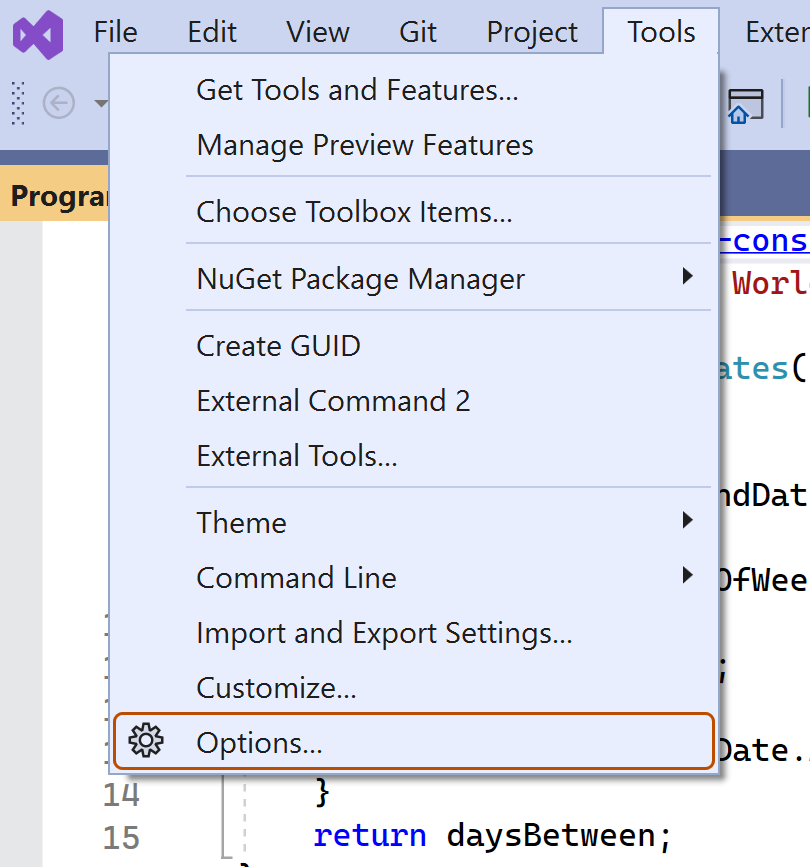
-
In the "Options" dialog, type
custom instructionsin the search box, then click Copilot. -
Select or clear the checkbox for Enable custom instructions to be loaded from .github/copilot-instructions.md files and added to requests.
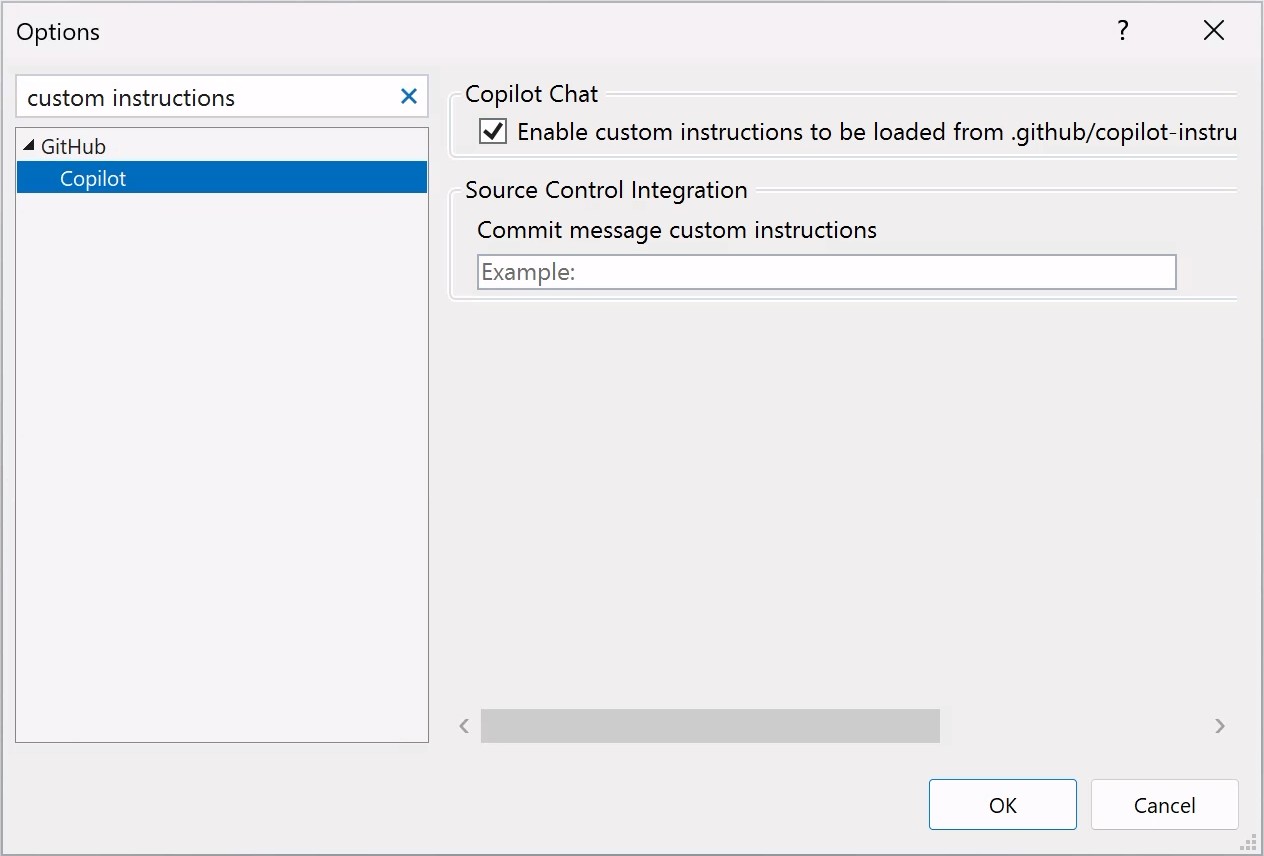


Activation ou désactivation d’instructions personnalisées pour Copilot code review
Les instructions personnalisées sont activées par défaut pour Copilot code review, mais vous pouvez les désactiver ou les réactiver dans les paramètres du référentiel de GitHub.com. Cela s’applique à l’utilisation par Copilot d’instructions personnalisées pour toutes les revues de code qu’il effectue dans ce référentiel.
-
Sur GitHub, accédez à la page principale du référentiel.
-
Sous le nom de votre référentiel, cliquez sur Paramètres. Si vous ne voyez pas l’onglet « Paramètres », sélectionnez le menu déroulant , puis cliquez sur Paramètres.
-
Dans la barre latérale, sous « Code, planification et automatisation », cliquez sur Copilot, puis Révision du code.
-
Activez ou désactivez l’option « Utiliser des instructions personnalisées lors de l’examen des pull requests ».
Using prompt files
Remarque
* Copilot les fichiers d’invite sont dans préversion publique et peuvent être modifiés. Les fichiers d’invite sont disponibles uniquement dans VS Code, Visual Studio, et les IDE JetBrains. Voir À propos de la personnalisation des réponses GitHub Copilot.
- Pour des exemples de fichiers de prompts fournis par la communauté pour des langages et scénarios spécifiques, consultez le site Awesome GitHub Copilot Customizations.
Prompt files let you build and share reusable prompt instructions with additional context. A prompt file is a Markdown file, stored in your workspace, that mimics the existing format of writing prompts in Copilot Chat (for example, Rewrite #file:x.ts). You can have multiple prompt files in your workspace, each of which defines a prompt for a different purpose.
Creating prompt files
-
Add a prompt file, including the
.prompt.mdfile name extension inside the.github/promptsfolder in the root of the repository. The name can contain alphanumeric characters and spaces and should describe the purpose of the prompt information the file will contain. -
Write the prompt instructions, using Markdown formatting.
You can reference other files in the workspace by using Markdown links—for example,
[index](../../web/index.ts)—or by using the#file:'../../web/index.ts'syntax. Paths are relative to the prompt file. Referencing other files allows you to provide additional context, such as API specifications or product documentation.
For more information about prompt files, see Use prompt files in Visual Studio in the Visual Studio documentation.
Further reading
This version of this article is for using repository custom instructions in JetBrains IDEs. Click the tabs above for instructions on using custom instructions in other environments.
Présentation
Les instructions personnalisées du référentiel vous permettent de fournir à Copilot des instructions et des préférences spécifiques au référentiel. Pour plus d’informations, consultez « À propos de la personnalisation des réponses GitHub Copilot ».
Conditions préalables pour les instructions personnalisées du référentiel
-
Vous devez disposer d'un fichier d'instructions personnalisé (voir les instructions ci-dessous).
-
The latest version of the Copilot extension must be installed in your JetBrains IDE.
Creating custom instructions
JetBrains IDEs support a single .github/copilot-instructions.md custom instructions file stored in the repository, and a locally stored global-copilot-instructions.md file.
You can create the .github/copilot-instructions.md file in your repository using the Copilot settings page, or you can create the file manually.
Whitespace between instructions is ignored, so the instructions can be written as a single paragraph, each on a new line, or separated by blank lines for legibility.
Using the settings page
- Dans votre IDE JetBrains, cliquez sur le menu Fichier (Windows) ou sur le nom de l’application dans la barre de menus (macOS), puis cliquez sur Paramètres.
- Dans la barre latérale gauche, cliquez sur Outils**, cliquez sur GitHub Copilot**, then click Customizations.
- Under "Copilot Instructions", click Workspace or Global to choose whether the custom instructions apply to the current workspace or all workspaces.
Manually creating a workspace custom instructions file
-
In the root of your repository, create a file named
.github/copilot-instructions.md.Create the
.githubdirectory if it does not already exist. -
Add natural language instructions to the file, in Markdown format.
Once saved, these instructions will apply to the current workspace in JetBrains IDEs that you open with Copilot enabled.
Manually creating a global custom instructions file
To apply the same instructions across all workspaces in JetBrains IDEs, you can create a global custom instructions file on your local machine.
-
Open your file explorer or terminal.
-
Navigate to the appropriate location for your operating system:
- macOS:
/Users/YOUR-USERNAME/.config/github-copilot/intellij/ - Windows:
C:\Users\YOUR-USERNAME\AppData\Local\github-copilot\intellij\
- macOS:
-
Create a file named
global-copilot-instructions.mdin that directory. -
Add your custom instructions in natural language, using Markdown format.
Once saved, these instructions will apply globally across all workspaces in JetBrains IDEs that you open with Copilot enabled.
Instructions personnalisées en cours d’utilisation
Les instructions du fichier ou des fichiers sont disponibles pour une utilisation par Copilot dès que vous enregistrez le fichier ou les fichiers. Les instructions sont automatiquement ajoutées aux demandes que vous envoyez à Copilot.
Les instructions personnalisées ne sont pas visibles dans la vue Chat ou dans le chat en ligne, mais vous pouvez vérifier qu'elles sont utilisées par Copilot en consultant la liste des références d'une réponse dans la vue Chat. Si des instructions personnalisées ont été ajoutées à l'invite envoyée au modèle, le fichier .github/copilot-instructions.md est indiqué comme référence. Vous pouvez cliquer sur la référence pour ouvrir le fichier.
Using prompt files
Remarque
* Copilot les fichiers d’invite sont dans préversion publique et peuvent être modifiés. Les fichiers d’invite sont disponibles uniquement dans VS Code, Visual Studio, et les IDE JetBrains. Voir À propos de la personnalisation des réponses GitHub Copilot.
- Pour des exemples de fichiers de prompts fournis par la communauté pour des langages et scénarios spécifiques, consultez le site Awesome GitHub Copilot Customizations.
Prompt files let you build and share reusable prompt instructions with additional context. A prompt file is a Markdown file, stored in your workspace, that mimics the existing format of writing prompts in Copilot Chat (for example, Rewrite #file:x.ts). You can have multiple prompt files in your workspace, each of which defines a prompt for a different purpose.
When writing prompt instructions, you can reference other files in the workspace by using Markdown links—for example, [index](../../web/index.ts)—or by using the #file:../../web/index.ts syntax. Paths are relative to the prompt file. Referencing other files allows you to provide additional context, such as API specifications or product documentation.
Once prompt files are saved, their instructions will apply to the current workspace in JetBrains IDEs that you open with Copilot enabled.
Creating prompt files using the command line
- Create the
.github/promptsdirectory if it doesn't already exist in your workspace. This directory will be the location for your prompt files. - Create a prompt file in the
.github/promptsdirectory. The prompt file name can contain alphanumeric characters and spaces and should describe the purpose of the prompt information the file will contain. The file name must end with the.prompt.mdfile name extension, for exampleTESTPROMPT.prompt.md. - Write the prompt instructions using Markdown formatting, and save the file.
Creating prompt files using the settings page
- Dans votre IDE JetBrains, cliquez sur le menu Fichier (Windows) ou sur le nom de l’application dans la barre de menus (macOS), puis cliquez sur Paramètres.
- Under Tools, under GitHub Copilot, click Edit Settings.
- Under "Settings Categories", click Customizations.
- Under "Prompt Files", click Workspace, to create a prompt file in your workspace.
- Enter a name for the prompt file, excluding the
.prompt.mdfile name extension. The prompt file name can contain alphanumeric characters and spaces and should describe the purpose of the prompt information the file will contain. - Click Ok to save the prompt file name.
- Write the prompt instructions using Markdown formatting, and save the file.
Using prompt files
-
In the chat input box, type
/followed by the name of the prompt file. For example,/TESTPROMPT. -
Optionally, attach additional files, to provide more context.
-
Optionally, type additional information in the chat prompt box.
Whether you need to do this or not depends on the contents of the prompt you are using.
-
Submit the chat prompt.
Further reading
This version of this article is for using repository custom instructions in Xcode. Click the tabs above for instructions on using custom instructions in other environments.
Présentation
Les instructions personnalisées du référentiel vous permettent de fournir à Copilot des instructions et des préférences spécifiques au référentiel. Pour plus d’informations, consultez « À propos de la personnalisation des réponses GitHub Copilot ».
Conditions préalables pour les instructions personnalisées du référentiel
-
Vous devez disposer d'un fichier d'instructions personnalisé (voir les instructions ci-dessous).
-
The latest version of the Copilot extension must be installed in Xcode.
Creating custom instructions
Xcode supports a single .github/copilot-instructions.md custom instructions file stored in the repository.
You can create a custom instructions file in your repository via the Copilot settings page.
Whitespace between instructions is ignored, so the instructions can be written as a single paragraph, each on a new line, or separated by blank lines for legibility.
- Open the GitHub Copilot for Xcode application.
- At the top of the application window, under Settings, click Advanced.
- To the right of "Custom Instructions", click Current Workspace or Global to choose whether the custom instructions apply to the current workspace or all workspaces.
Instructions personnalisées en cours d’utilisation
Les instructions du fichier ou des fichiers sont disponibles pour une utilisation par Copilot dès que vous enregistrez le fichier ou les fichiers. Les instructions sont automatiquement ajoutées aux demandes que vous envoyez à Copilot.
Les instructions personnalisées ne sont pas visibles dans la vue Chat ou dans le chat en ligne, mais vous pouvez vérifier qu'elles sont utilisées par Copilot en consultant la liste des références d'une réponse dans la vue Chat. Si des instructions personnalisées ont été ajoutées à l'invite envoyée au modèle, le fichier .github/copilot-instructions.md est indiqué comme référence. Vous pouvez cliquer sur la référence pour ouvrir le fichier.
Further reading
Remarque
This feature is currently in préversion publique and is subject to change.
This version of this article is for using repository custom instructions in Eclipse. Click the tabs above for instructions on using custom instructions in other environments.
Présentation
Les instructions personnalisées du référentiel vous permettent de fournir à Copilot des instructions et des préférences spécifiques au référentiel. Pour plus d’informations, consultez « À propos de la personnalisation des réponses GitHub Copilot ».
Conditions préalables pour les instructions personnalisées du référentiel
-
Vous devez disposer d'un fichier d'instructions personnalisé (voir les instructions ci-dessous).
-
The latest version of the Copilot extension must be installed in Eclipse.
Creating custom instructions
Eclipse supports two types of repository custom instructions: workspace and project custom instructions.
To create a workspace custom instructions file, you can use the Copilot settings page. To create a project custom instructions file, you can create the file manually in the project directory.
Whitespace between instructions is ignored, so the instructions can be written as a single paragraph, each on a new line, or separated by blank lines for legibility.
Creating a workspace custom instructions file
- To open the Copilot Chat panel, click the Copilot icon () in the status bar at the bottom of Eclipse.
- From the menu, select "Edit preferences".
- In the left pane, expand GitHub Copilot and click Custom Instructions.
- Select Enable workspace instructions.
- In the "Workspace" section, under "Set custom instructions to guide Copilot's code suggestions in this workspace", add natural language instructions to the file, in Markdown format.
Creating a project custom instructions file
- In the root of your project directory, create a file named
.github/copilot-instructions.md. - Add your custom instructions in natural language, using Markdown format.
Once saved, these instructions will apply to the current project in Eclipse that you open with Copilot enabled.
Instructions personnalisées en cours d’utilisation
Les instructions du fichier ou des fichiers sont disponibles pour une utilisation par Copilot dès que vous enregistrez le fichier ou les fichiers. Les instructions sont automatiquement ajoutées aux demandes que vous envoyez à Copilot.
Further reading
- Prise en charge de différents types d’instructions personnalisées
- Instructions personnalisées—a curated collection of examples