可以使用文本字段在项目中包含备注或任何其他自由格式的文本。
文本字段可以用于筛选器,例如:field:"exact text"。 如果你在不指定字段的情况下筛选文本,也会使用文本字段和项标题。
数字字段也可以用于筛选器。 可以使用 >、>=、<、<= 和 .. 范围查询按数字字段进行筛选。 例如: field:5..15 或 field:>=20 。 有关详细信息,请参阅“筛选 项目”。
添加文本字段
- 在表视图中,单击最右侧字段标题中的 。
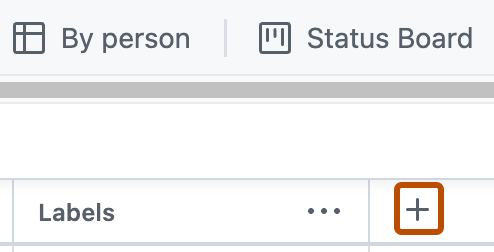
- 单击“新建字段”。
- 在下拉列表顶部,键入新字段的名称。
- 选择文本。
- 单击“ 保存”。

添加数字字段
- 在表视图中,单击最右侧字段标题中的 。
- 单击“新建字段”。
- 在下拉列表顶部,键入新字段的名称。
- 选择数字。
- 单击“ 保存”。
设置默认值
设置文本或数字字段的默认值。 添加到项目的新项会自动预填充该值。
-
导航到你的项目。
-
在右上角,单击 以打开菜单。
-
在菜单中,单击“ Settings”以访问项目设置****。
-
单击要配置的文本或数字字段的名称。
-
在 “默认值 ”字段中,键入要用作默认值的值。
-
单击“ 保存”。

若要删除默认值,请清除 “默认值 ”字段,然后单击“ 保存”。 删除默认值不会影响项目中的现有项。