可以使用问题类型对整个组织和用户拥有的存储库中的不同类型的问题进行分类和管理。 可以创建 25 可应用于问题的问题类型,使你和成员更容易找到问题和计划工作。
默认问题类型包含在每个组织和用户帐户中,但这些类型可以被编辑、禁用或删除。 默认类型为任务、bug 和功能。
向问题添加问题类型时,该类型将显示在任何问题列表和问题本身上。 您可以按问题类型进行筛选和搜索,并在项目中通过问题类型创建筛选器和视图。 请参阅 筛选和搜索议题以及拉取请求 和 筛选 项目。
添加问题类型
- 在组织名称或用户配置文件下,单击“ 设置”。
-
在边栏中的“代码、规划和自动化”下, 选择 <svg version="1.1" width="16" height="16" viewBox="0 0 16 16" class="octicon octicon-table" aria-label="table" role="img"><path d="M0 1.75C0 .784.784 0 1.75 0h12.5C15.216 0 16 .784 16 1.75v12.5A1.75 1.75 0 0 1 14.25 16H1.75A1.75 1.75 0 0 1 0 14.25ZM6.5 6.5v8h7.75a.25.25 0 0 0 .25-.25V6.5Zm8-1.5V1.75a.25.25 0 0 0-.25-.25H6.5V5Zm-13 1.5v7.75c0 .138.112.25.25.25H5v-8ZM5 5V1.5H1.75a.25.25 0 0 0-.25.25V5Z"></path></svg> 规划,然后单击“议题类型”。 - 在页面右侧,单击“新建类型”。
- 在“类型名称”下,键入新问题类型的名称。
- 在“说明”下,为帮助其他人了解新问题类型的目的,请键入说明。
- 在“颜色”选项中,单击您要选择用于新问题类型的颜色。
- 单击 “创建” 。
对问题类型进行更改
可以更改问题类型的名称、描述和颜色。
还可以选择禁用或删除问题类型。 如果禁用问题类型,则不会显示它,并且无法将问题设置为该类型,但如果以后决定启用问题类型,则会在以前设置为问题类型的任何问题上再次显示该问题类型。 如果删除问题类型,则会将其永久删除。
-
在组织名称或用户配置文件下,单击“ 设置”。
-
在边栏中的“代码、规划和自动化”下, 选择 <svg version="1.1" width="16" height="16" viewBox="0 0 16 16" class="octicon octicon-table" aria-label="table" role="img"><path d="M0 1.75C0 .784.784 0 1.75 0h12.5C15.216 0 16 .784 16 1.75v12.5A1.75 1.75 0 0 1 14.25 16H1.75A1.75 1.75 0 0 1 0 14.25ZM6.5 6.5v8h7.75a.25.25 0 0 0 .25-.25V6.5Zm8-1.5V1.75a.25.25 0 0 0-.25-.25H6.5V5Zm-13 1.5v7.75c0 .138.112.25.25.25H5v-8ZM5 5V1.5H1.75a.25.25 0 0 0-.25.25V5Z"></path></svg> 规划,然后单击“议题类型”。 -
在要更改的问题类型右侧,单击 。
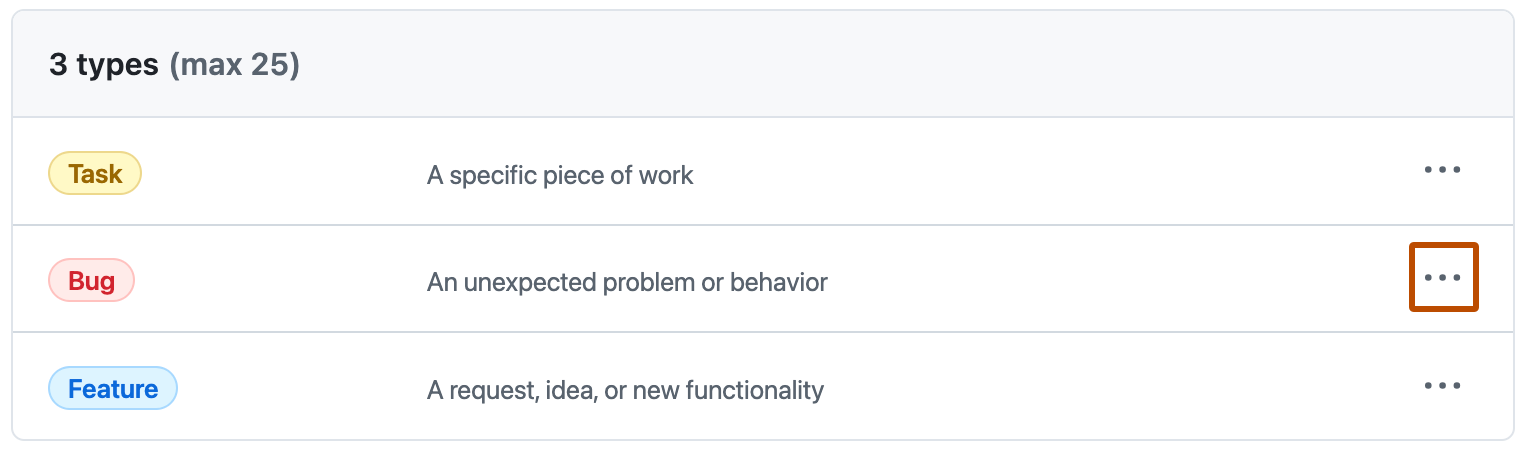
-
在菜单中,单击“编辑”并进行更改。

单击“Save”以更改类型名称、描述或颜色。 * 若要禁用或删除问题类型,请在“危险区域”中单击“禁用或“删除**”,然后按照提示进行操作。