Projects (beta) 是与 GitHub 数据保持同步的自适应项集合。 你的项目可以跟踪问题、拉取请求以及你记下的想法。 您可以添加自定义字段并为特定目的创建视图。
创建项目
创建组织项目
组织项目可以从组织的存储库中跟踪问题和拉取请求。
-
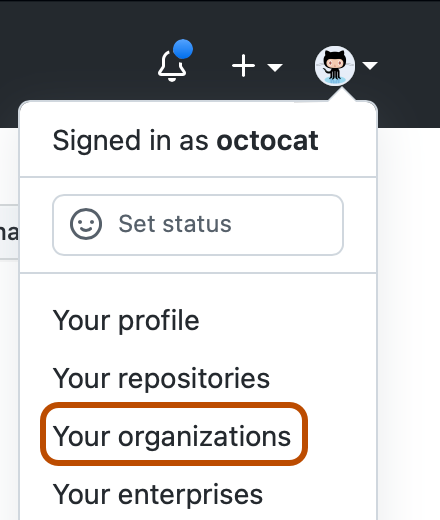
在 GitHub Enterprise Server 的右上角,选择个人资料照片,然后单击 “你的组织”****。
-
单击您的组织名称。
-
在组织名称下,单击 “项目”。

-
单击“新建项目”。
-
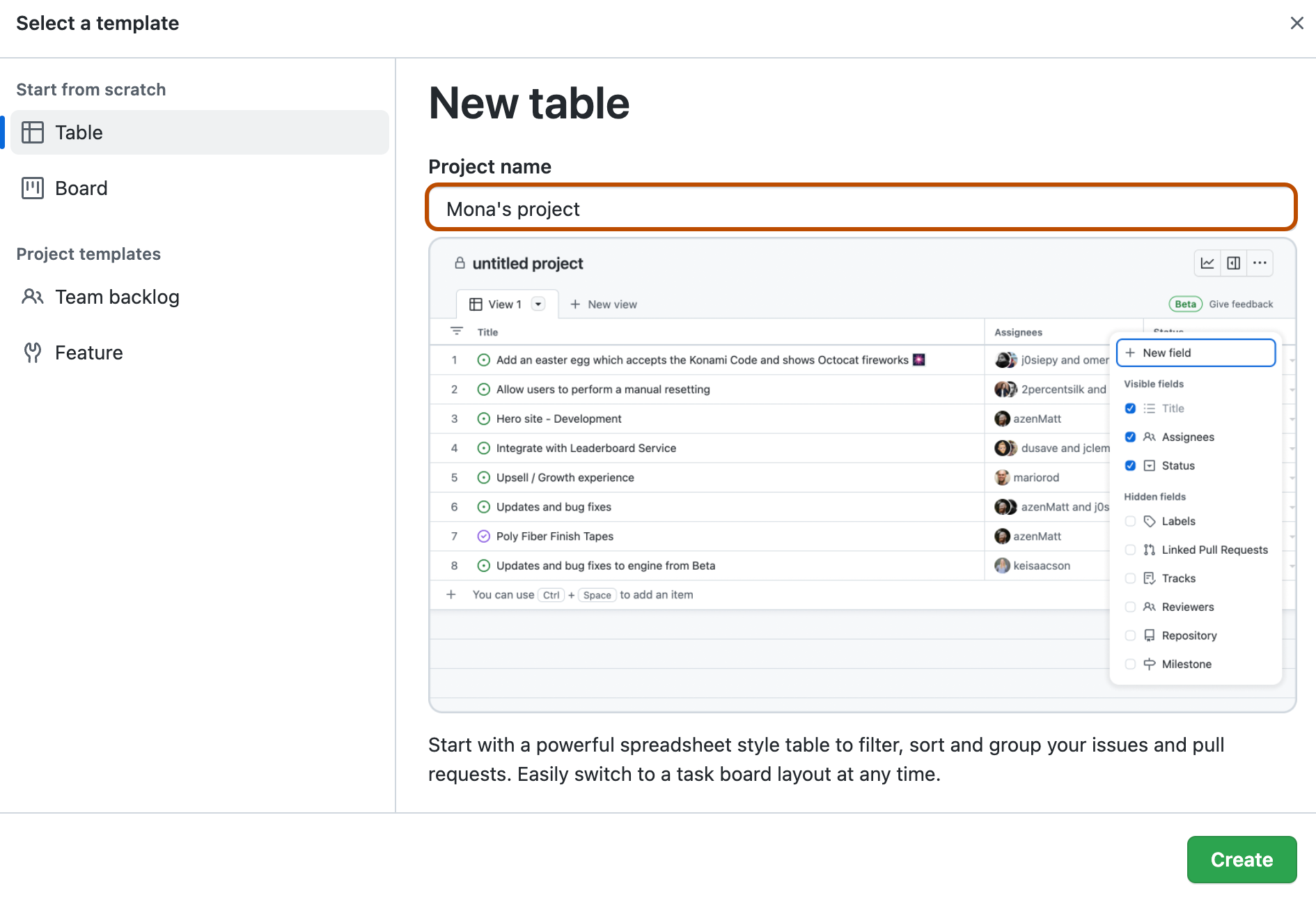
(可选)在“项目名称”下的文本框中,键入新项目的名称。
-
单击“模板中的模板,或者,若要从空项目开始,请单击“表格”或“版块”。
-
单击 “创建” 。


创建用户项目
用户项目可以从你的个人帐户拥有的存储库中跟踪问题和拉取请求。
-
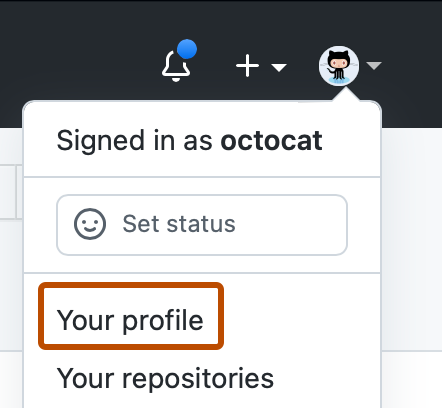
在 GitHub Enterprise Server 的右上角,单击你的头像照片,然后单击“你的个人资料”。
-
在你的配置文件中,单击 “项目”。
-
单击“新建项目”。
-
(可选)在“项目名称”下的文本框中,键入新项目的名称。
-
单击“模板中的模板,或者,若要从空项目开始,请单击“表格”或“版块”。
-
单击 “创建” 。

更新项目描述和 README
你可以设置项目的说明和自述文件以共享项目的目的,提供有关如何使用该项目的说明,并包括任何相关链接。
-
导航到你的项目。
-
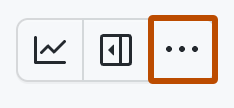
在右上角,单击 以打开菜单。
-
在菜单中,单击 “设置”以访问项目设置。
-
若要为项目添加简短说明,请在“添加说明”下的文本框中输入说明,然后单击“保存”。
-
若要更新项目的自述文件,请在“自述文件”下的文本框中输入你的内容。
- 可以使用 Markdown 设置自述文件的格式。 有关详细信息,请参阅“基本撰写和格式语法”。
- 若要在文本框和更改预览之间切换,请单击 或 。
-
若要保存对自述文件所做的更改,请单击“保存”。

可以通过导航到项目并单击右上角的 来查看和快速更改项目说明和自述文件。