The GitHub MCP server is available to all GitHub users regardless of plan type. However, specific tools within the MCP server inherit the same access requirements as their corresponding GitHub features. If a feature requires a paid GitHub or Copilot license, the equivalent MCP tool will require the same subscription. For example, tools that interact with Copilot cloud agent require a paid Copilot license.
À propos du GitHub serveur MCP
Le GitHub serveur MCP est un serveur MCP (Model Context Protocol) fourni et géré par GitHub. Le protocole MCP vous permet d’intégrer des capacités d’IA à d’autres outils et services, améliorant ainsi votre expérience de développement grâce à une assistance IA contextuelle.
Pour obtenir une présentation complète du GitHub serveur MCP et une vue d’ensemble de MCP, consultez À propos du Model Context Protocol (MCP).
Prerequisites
- A GitHub account.
- Visual Studio Code.
- The GitHub MCP server, configured in your editor. See Setting up the GitHub MCP Server.
- Si vous êtes membre d’une organisation ou d’une entreprise avec un plan Copilot Business ou Copilot Enterprise, la stratégie « Serveurs MCP dans Copilot » doit être activée pour pouvoir utiliser MCP avec Copilot.
Using the GitHub MCP server in Visual Studio Code
The GitHub MCP server enables you to perform a wide range of actions on GitHub, via Copilot Chat in Visual Studio Code.
- Ouvrez Copilot Chat en cliquant sur l’icône de chat dans la barre de titre de Visual Studio Code.
- Dans la Copilot Chat zone, sélectionnez Agent dans le menu déroulant de l’agent.
- To see the available actions, in the Copilot Chat box, click the Configure tools icon.
- If you expand the GitHub MCP server entry, you will see a list of available tools.
- In the Copilot Chat box, type a command or question related to the action you want to perform, and press Enter.
- For example, you can ask the GitHub MCP server to create a new issue, list pull requests, or retrieve repository information.
- The GitHub MCP server will process your request and provide a response in the chat interface.
- In the Copilot Chat box, you may be asked to give additional permissions or provide more information to complete the action.
- Follow the prompts to complete the action.
Dépannage
Si vous rencontrez des problèmes lors de l’utilisation du GitHub serveur MCP, vous pouvez effectuer quelques étapes de résolution des problèmes courantes.
Problèmes d’autorisation
Si vous rencontrez des problèmes pour autoriser le serveur MCP, vérifiez que :
- Vous êtes connecté à GitHub dans l’IDE de votre choix.
Si vous vous authentifiez auprès d’un personal access token (PAT), vérifiez que :
- Votre PAT GitHub est valide et dispose des étendues nécessaires pour les actions que vous souhaitez effectuer.
- Vous avez saisi le PAT correct.
Problèmes liés au mode agent de Copilot
Si vous rencontrez des problèmes avec le Copilot Chat mode agent, vérifiez que :
- Vous avez sélectionné l’agent approprié dans la Copilot Chat zone.
- Vous avez configuré le serveur MCP correctement dans votre IDE.
- Vous disposez des autorisations nécessaires pour effectuer les actions que vous essayez d’exécuter.
Blocage de la protection contre les pushs
Si vous utilisez le GitHub serveur MCP et que la protection push bloque un secret que vous pensez être sûr d’exposer, vous pouvez contourner le bloc en spécifiant une raison d’autoriser le secret. Consultez Utilisation de la protection push et du serveur GitHub MCP.
Conseils généraux
Si vous rencontrez d’autres problèmes avec le GitHub serveur MCP, voici quelques conseils généraux pour vous aider à résoudre les problèmes suivants :
- Vérifiez les journaux de sortie du serveur MCP pour vérifier la présence de messages d’erreur.
- Si vous exécutez le serveur MCP localement, vérifiez que votre environnement local est correctement configuré pour exécuter des conteneurs Docker.
- Essayez de redémarrer le serveur MCP ou votre IDE.
À propos du GitHub serveur MCP
Le GitHub serveur MCP est un serveur MCP (Model Context Protocol) fourni et géré par GitHub. Le protocole MCP vous permet d’intégrer des capacités d’IA à d’autres outils et services, améliorant ainsi votre expérience de développement grâce à une assistance IA contextuelle.
Pour obtenir une présentation complète du GitHub serveur MCP et une vue d’ensemble de MCP, consultez À propos du Model Context Protocol (MCP).
Prerequisites
- Access to Copilot. Consultez À propos de GitHub Copilot.
- Visual Studio version 17.14 or later. For more information on installing Visual Studio, see the Visual Studio downloads page.
- The GitHub MCP server, configured in your editor. See Setting up the GitHub MCP Server.
- Sign in to GitHub from Visual Studio.
- Si vous êtes membre d’une organisation ou d’une entreprise avec un plan Copilot Business ou Copilot Enterprise, la stratégie « Serveurs MCP dans Copilot » doit être activée pour pouvoir utiliser MCP avec Copilot.
Using the GitHub MCP server in Visual Studio
The GitHub MCP server enables you to perform a wide range of actions on GitHub, via Copilot Chat in Visual Studio.
- In the Visual Studio menu bar, click View, then click GitHub Copilot Chat.
- At the bottom of the chat panel, select Agent from the mode dropdown.
- In the Copilot Chat window, click the tools icon.
- Under GitHub, you will see a list of available tools.
- In the Copilot Chat box, type a command or question related to the action you want to perform, and press Enter.
- For example, you can ask the GitHub MCP server to create a new issue, list pull requests, or retrieve repository information.
- The GitHub MCP server will process your request and provide a response in the chat interface.
- In the Copilot Chat box, you may be asked to give additional permissions or provide more information to complete the action.
- Follow the prompts to complete the action.
À propos du GitHub serveur MCP
Le GitHub serveur MCP est un serveur MCP (Model Context Protocol) fourni et géré par GitHub. Le protocole MCP vous permet d’intégrer des capacités d’IA à d’autres outils et services, améliorant ainsi votre expérience de développement grâce à une assistance IA contextuelle.
Pour obtenir une présentation complète du GitHub serveur MCP et une vue d’ensemble de MCP, consultez À propos du Model Context Protocol (MCP).
Prerequisites
-
Access to Copilot. Consultez À propos de GitHub Copilot.
-
A compatible JetBrains IDE. GitHub Copilot is compatible with the following IDEs:
- IntelliJ IDEA (Ultimate, Community, Éducation)
- Android Studio
- CLion
- Code With Me - Utilisateur Invité
- DataGrip
- DataSpell
- GoLand
- JetBrains Client
- MPS
- PhpStorm
- PyCharm (Professionnel, Communauté, Éducation)
- Rider
- RubyMine
- RustRover
- WebStorm
Consultez l’outil de recherche des IDE JetBrains pour les télécharger.
-
Dernière version de l’extensionGitHub Copilot. Consultez le GitHub Copilot plug-in dans la Place de marché JetBrains. Pour obtenir des instructions d’installation, consultez Installing the GitHub Copilot extension in your environment.
-
Connectez-vous à GitHub dans votre IDE JetBrains. Pour obtenir des instructions d’authentification, consultez Installing the GitHub Copilot extension in your environment.
-
The GitHub MCP server, configured in your editor. See Setting up the GitHub MCP Server.
-
Si vous êtes membre d’une organisation ou d’une entreprise avec un plan Copilot Business ou Copilot Enterprise, la stratégie « Serveurs MCP dans Copilot » doit être activée pour pouvoir utiliser MCP avec Copilot.
Using the GitHub MCP server in JetBrains IDEs
The GitHub MCP server enables you to perform a wide range of actions on GitHub, via Copilot Chat in JetBrains IDEs.
-
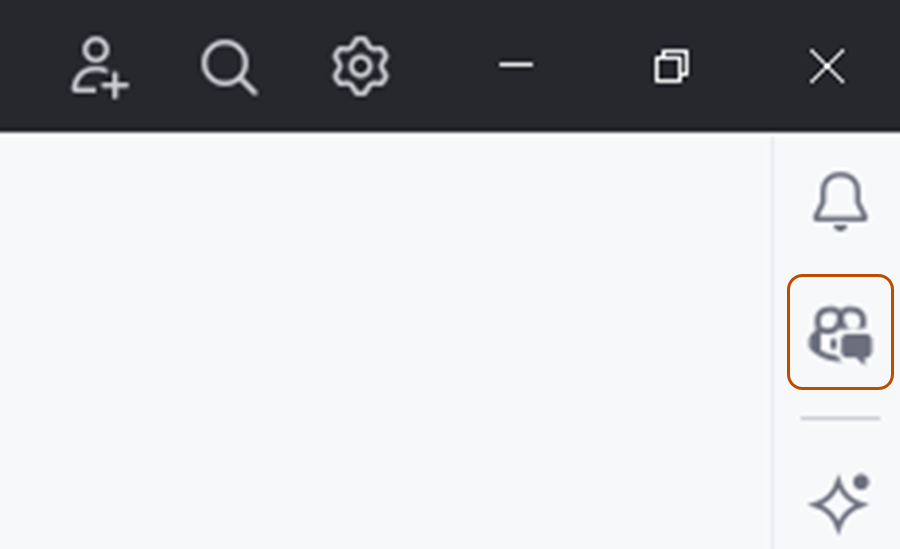
Open the Copilot Chat window by clicking the GitHub Copilot Chat icon at the right side of the JetBrains IDE window.
-
At the top of the chat panel, click the Agent tab.
-
To see the available actions, in the Copilot Chat box, click the tools icon.
- You will see a list of available actions from the GitHub MCP server.
-
In the Copilot Chat box, type a command or question related to the action you want to perform, and press Enter.
- For example, you can ask the GitHub MCP server to create a new issue, list pull requests, or retrieve repository information.
-
The GitHub MCP server will process your request and provide a response in the chat interface.
- In the Copilot Chat box, you may be asked to give additional permissions or provide more information to complete the action.
-
Follow the prompts to complete the action.

Dépannage
Si vous rencontrez des problèmes lors de l’utilisation du GitHub serveur MCP, vous pouvez effectuer quelques étapes de résolution des problèmes courantes.
Problèmes d’autorisation
Si vous rencontrez des problèmes pour autoriser le serveur MCP, vérifiez que :
- Vous êtes connecté à GitHub dans l’IDE de votre choix.
Si vous vous authentifiez auprès d’un personal access token (PAT), vérifiez que :
- Votre PAT GitHub est valide et dispose des étendues nécessaires pour les actions que vous souhaitez effectuer.
- Vous avez saisi le PAT correct.
Problèmes liés au mode agent de Copilot
Si vous rencontrez des problèmes avec le Copilot Chat mode agent, vérifiez que :
- Vous avez sélectionné l’agent approprié dans la Copilot Chat zone.
- Vous avez configuré le serveur MCP correctement dans votre IDE.
- Vous disposez des autorisations nécessaires pour effectuer les actions que vous essayez d’exécuter.
Blocage de la protection contre les pushs
Si vous utilisez le GitHub serveur MCP et que la protection push bloque un secret que vous pensez être sûr d’exposer, vous pouvez contourner le bloc en spécifiant une raison d’autoriser le secret. Consultez Utilisation de la protection push et du serveur GitHub MCP.
Conseils généraux
Si vous rencontrez d’autres problèmes avec le GitHub serveur MCP, voici quelques conseils généraux pour vous aider à résoudre les problèmes suivants :
- Vérifiez les journaux de sortie du serveur MCP pour vérifier la présence de messages d’erreur.
- Si vous exécutez le serveur MCP localement, vérifiez que votre environnement local est correctement configuré pour exécuter des conteneurs Docker.
- Essayez de redémarrer le serveur MCP ou votre IDE.
À propos du GitHub serveur MCP
Le GitHub serveur MCP est un serveur MCP (Model Context Protocol) fourni et géré par GitHub. Le protocole MCP vous permet d’intégrer des capacités d’IA à d’autres outils et services, améliorant ainsi votre expérience de développement grâce à une assistance IA contextuelle.
Pour obtenir une présentation complète du GitHub serveur MCP et une vue d’ensemble de MCP, consultez À propos du Model Context Protocol (MCP).
Prerequisites
- Access to Copilot. Consultez À propos de GitHub Copilot.
- GitHub Copilot for Xcode extension. See Installing the GitHub Copilot extension in your environment.
- The GitHub MCP server, configured in your editor. See Setting up the GitHub MCP Server.
- Si vous êtes membre d’une organisation ou d’une entreprise avec un plan Copilot Business ou Copilot Enterprise, la stratégie « Serveurs MCP dans Copilot » doit être activée pour pouvoir utiliser MCP avec Copilot.
Using the GitHub MCP server in Xcode
The GitHub MCP server enables you to perform a wide range of actions on GitHub, via Copilot Chat in Xcode.
- To open the chat view, click Editor in the menu bar, then click Copilot then Open Chat. Copilot Chat opens in a new window.
- At the bottom of the chat panel, select Agent.
- To see the available actions, in the Copilot Chat box, click the tools icon.
- You will see a list of available actions from the GitHub MCP server.
- In the Copilot Chat box, type a command or question related to the action you want to perform, and press Enter.
- For example, you can ask the GitHub MCP server to create a new issue, list pull requests, or retrieve repository information.
- The GitHub MCP server will process your request and provide a response in the chat interface.
- In the Copilot Chat box, you may be asked to give additional permissions or provide more information to complete the action.
- Follow the prompts to complete the action.
Dépannage
Si vous rencontrez des problèmes lors de l’utilisation du GitHub serveur MCP, vous pouvez effectuer quelques étapes de résolution des problèmes courantes.
Problèmes d’autorisation
Si vous rencontrez des problèmes pour autoriser le serveur MCP, vérifiez que :
- Vous êtes connecté à GitHub dans l’IDE de votre choix.
Si vous vous authentifiez auprès d’un personal access token (PAT), vérifiez que :
- Votre PAT GitHub est valide et dispose des étendues nécessaires pour les actions que vous souhaitez effectuer.
- Vous avez saisi le PAT correct.
Problèmes liés au mode agent de Copilot
Si vous rencontrez des problèmes avec le Copilot Chat mode agent, vérifiez que :
- Vous avez sélectionné l’agent approprié dans la Copilot Chat zone.
- Vous avez configuré le serveur MCP correctement dans votre IDE.
- Vous disposez des autorisations nécessaires pour effectuer les actions que vous essayez d’exécuter.
Blocage de la protection contre les pushs
Si vous utilisez le GitHub serveur MCP et que la protection push bloque un secret que vous pensez être sûr d’exposer, vous pouvez contourner le bloc en spécifiant une raison d’autoriser le secret. Consultez Utilisation de la protection push et du serveur GitHub MCP.
Conseils généraux
Si vous rencontrez d’autres problèmes avec le GitHub serveur MCP, voici quelques conseils généraux pour vous aider à résoudre les problèmes suivants :
- Vérifiez les journaux de sortie du serveur MCP pour vérifier la présence de messages d’erreur.
- Si vous exécutez le serveur MCP localement, vérifiez que votre environnement local est correctement configuré pour exécuter des conteneurs Docker.
- Essayez de redémarrer le serveur MCP ou votre IDE.
À propos du GitHub serveur MCP
Le GitHub serveur MCP est un serveur MCP (Model Context Protocol) fourni et géré par GitHub. Le protocole MCP vous permet d’intégrer des capacités d’IA à d’autres outils et services, améliorant ainsi votre expérience de développement grâce à une assistance IA contextuelle.
Pour obtenir une présentation complète du GitHub serveur MCP et une vue d’ensemble de MCP, consultez À propos du Model Context Protocol (MCP).
Prerequisites
- Accès à Copilot. Consultez À propos de GitHub Copilot.
- Version compatible d’Eclipse. Pour utiliser l’extension GitHub Copilot, vous devez disposer de la version 2024-09 ou supérieure d’Eclipse. Consultez la page de téléchargement Eclipse.
- Si vous êtes membre d’une organisation ou d’une entreprise avec un plan Copilot Business ou Copilot Enterprise, la stratégie « Serveurs MCP dans Copilot » doit être activée pour pouvoir utiliser MCP avec Copilot.
- The GitHub MCP server, configured in your editor. See Setting up the GitHub MCP Server.
- Latest version of the GitHub Copilot extension. Download this from the Eclipse Marketplace. For more information, see Installing the GitHub Copilot extension in your environment.
- Sign in to GitHub from Eclipse.
Using the GitHub MCP server in Eclipse
The GitHub MCP server enables you to perform a wide range of actions on GitHub, via Copilot Chat in Eclipse.
- To open the Copilot Chat panel, click the Copilot icon () in the status bar at the bottom of Eclipse, then click Open Chat.
- At the bottom of the chat panel, select Agent from the mode dropdown.
- To see the available actions, in the Copilot Chat box, click the tools icon.
- Under
github, you will see a list of available actions.
- Under
- In the Copilot Chat box, type a command or question related to the action you want to perform, and press Enter.
- For example, you can ask the GitHub MCP server to create a new issue, list pull requests, or retrieve repository information.
- The GitHub MCP server will process your request and provide a response in the chat interface.
- In the Copilot Chat box, you may be asked to give additional permissions or provide more information to complete the action.
- Follow the prompts to complete the action.
Dépannage
Si vous rencontrez des problèmes lors de l’utilisation du GitHub serveur MCP, vous pouvez effectuer quelques étapes de résolution des problèmes courantes.
Problèmes d’autorisation
Si vous rencontrez des problèmes pour autoriser le serveur MCP, vérifiez que :
- Vous êtes connecté à GitHub dans l’IDE de votre choix.
Si vous vous authentifiez auprès d’un personal access token (PAT), vérifiez que :
- Votre PAT GitHub est valide et dispose des étendues nécessaires pour les actions que vous souhaitez effectuer.
- Vous avez saisi le PAT correct.
Problèmes liés au mode agent de Copilot
Si vous rencontrez des problèmes avec le Copilot Chat mode agent, vérifiez que :
- Vous avez sélectionné l’agent approprié dans la Copilot Chat zone.
- Vous avez configuré le serveur MCP correctement dans votre IDE.
- Vous disposez des autorisations nécessaires pour effectuer les actions que vous essayez d’exécuter.
Blocage de la protection contre les pushs
Si vous utilisez le GitHub serveur MCP et que la protection push bloque un secret que vous pensez être sûr d’exposer, vous pouvez contourner le bloc en spécifiant une raison d’autoriser le secret. Consultez Utilisation de la protection push et du serveur GitHub MCP.
Conseils généraux
Si vous rencontrez d’autres problèmes avec le GitHub serveur MCP, voici quelques conseils généraux pour vous aider à résoudre les problèmes suivants :
- Vérifiez les journaux de sortie du serveur MCP pour vérifier la présence de messages d’erreur.
- Si vous exécutez le serveur MCP localement, vérifiez que votre environnement local est correctement configuré pour exécuter des conteneurs Docker.
- Essayez de redémarrer le serveur MCP ou votre IDE.