The GitHub MCP server is available to all GitHub users regardless of plan type. However, specific tools within the MCP server inherit the same access requirements as their corresponding GitHub features. If a feature requires a paid GitHub or Copilot license, the equivalent MCP tool will require the same subscription. For example, tools that interact with Copilot cloud agent require a paid Copilot license.
Sobre o GitHub servidor MCP
O GitHub servidor MCP é um servidor MCP (Model Context Protocol) fornecido e mantido por GitHub. O MCP permite que você integre recursos de IA a outras ferramentas e serviços, aprimorando sua experiência de desenvolvimento fornecendo assistência de IA com reconhecimento de contexto.
Para obter uma introdução completa ao GitHub servidor MCP e uma visão geral do MCP, consulte Sobre o Protocolo de Contexto de Modelo (MCP).
Prerequisites
- A GitHub account.
- Visual Studio Code.
- The GitHub MCP server, configured in your editor. See Setting up the GitHub MCP Server.
- Se você for membro de uma organização ou empresa com um plano Copilot Business ou Copilot Enterprise, a política "Servidores MCP no Copilot" deverá ser habilitada para usar o MCP com o Copilot.
Using the GitHub MCP server in Visual Studio Code
The GitHub MCP server enables you to perform a wide range of actions on GitHub, via Copilot Chat in Visual Studio Code.
- Abra Copilot Chat clicando no ícone de chat na barra de título de Visual Studio Code.
- Na caixa Copilot Chat, selecione Agente no menu suspenso do agente.
- To see the available actions, in the Copilot Chat box, click the Configure tools icon.
- If you expand the GitHub MCP server entry, you will see a list of available tools.
- In the Copilot Chat box, type a command or question related to the action you want to perform, and press Enter.
- For example, you can ask the GitHub MCP server to create a new issue, list pull requests, or retrieve repository information.
- The GitHub MCP server will process your request and provide a response in the chat interface.
- In the Copilot Chat box, you may be asked to give additional permissions or provide more information to complete the action.
- Follow the prompts to complete the action.
Solução de problemas
Se você encontrar problemas ao usar o GitHub servidor MCP, há algumas etapas comuns de solução de problemas que você pode executar.
Problemas de autorização
Se você estiver tendo problemas para autorizar o servidor de MCP, verifique se:
- Você está conectado a GitHub no IDE de sua escolha.
Se você estiver autenticando usando um personal access token (PAT), verifique se:
- Seu PAT do GitHub é válido e tem os escopos necessários para as ações que você deseja executar.
- Você inseriu o PAT correto.
Problemas no modo agente do Copilot
Se você estiver tendo problemas com o Copilot Chat modo agente, verifique se:
- Você selecionou o agente correto na Copilot Chat caixa.
- Você configurou o servidor MCP corretamente em seu IDE.
- Você tem as permissões necessárias para as ações que está tentando executar.
Bloqueio de proteção de push
Se você estiver usando o servidor MCP GitHub e a proteção por push bloquear um segredo que você acredita ser seguro expor, será possível ignorar o bloqueio, especificando um motivo para permitir o segredo. Confira Como trabalhar com a proteção de push e o servidor de MCP do GitHub.
Dicas gerais
Se você estiver enfrentando outros problemas com o GitHub servidor MCP, aqui estão algumas dicas gerais para ajudá-lo a solucionar problemas:
- Verifique os logs de saída do servidor de MCP em busca de mensagens de erro.
- Se você estiver executando o servidor de MCP localmente, verifique se o ambiente local está configurado corretamente para executar contêineres do Docker.
- Tente reiniciar o servidor de MCP ou o IDE.
Sobre o GitHub servidor MCP
O GitHub servidor MCP é um servidor MCP (Model Context Protocol) fornecido e mantido por GitHub. O MCP permite que você integre recursos de IA a outras ferramentas e serviços, aprimorando sua experiência de desenvolvimento fornecendo assistência de IA com reconhecimento de contexto.
Para obter uma introdução completa ao GitHub servidor MCP e uma visão geral do MCP, consulte Sobre o Protocolo de Contexto de Modelo (MCP).
Prerequisites
- Access to Copilot. Confira Sobre GitHub Copilot.
- Visual Studio version 17.14 or later. For more information on installing Visual Studio, see the Visual Studio downloads page.
- The GitHub MCP server, configured in your editor. See Setting up the GitHub MCP Server.
- Sign in to GitHub from Visual Studio.
- Se você for membro de uma organização ou empresa com um plano Copilot Business ou Copilot Enterprise, a política "Servidores MCP no Copilot" deverá ser habilitada para usar o MCP com o Copilot.
Using the GitHub MCP server in Visual Studio
The GitHub MCP server enables you to perform a wide range of actions on GitHub, via Copilot Chat in Visual Studio.
- In the Visual Studio menu bar, click View, then click GitHub Copilot Chat.
- At the bottom of the chat panel, select Agent from the mode dropdown.
- In the Copilot Chat window, click the tools icon.
- Under GitHub, you will see a list of available tools.
- In the Copilot Chat box, type a command or question related to the action you want to perform, and press Enter.
- For example, you can ask the GitHub MCP server to create a new issue, list pull requests, or retrieve repository information.
- The GitHub MCP server will process your request and provide a response in the chat interface.
- In the Copilot Chat box, you may be asked to give additional permissions or provide more information to complete the action.
- Follow the prompts to complete the action.
Sobre o GitHub servidor MCP
O GitHub servidor MCP é um servidor MCP (Model Context Protocol) fornecido e mantido por GitHub. O MCP permite que você integre recursos de IA a outras ferramentas e serviços, aprimorando sua experiência de desenvolvimento fornecendo assistência de IA com reconhecimento de contexto.
Para obter uma introdução completa ao GitHub servidor MCP e uma visão geral do MCP, consulte Sobre o Protocolo de Contexto de Modelo (MCP).
Prerequisites
-
Access to Copilot. Confira Sobre GitHub Copilot.
-
A compatible JetBrains IDE. GitHub Copilot is compatible with the following IDEs:
- IntelliJ IDEA (Ultimate, Community, Educational)
- Android Studio
- CLion
- Convidado do Code With Me
- DataGrip
- DataSpell
- GoLand
- Cliente JetBrains
- MPS
- PhpStorm
- PyCharm (Profissional, Comunidade, Educacional)
- Rider
- RubyMine
- RustRover
- WebStorm
Consulte o localizador de ferramentas JetBrains IDEs para fazer o download.
-
Versão mais recente da GitHub Copilot extensão. Veja o GitHub Copilot plugin no JetBrains Marketplace. Para obter instruções de instalação, confira Installing the GitHub Copilot extension in your environment.
-
Faça login no GitHub seu IDE da JetBrains. Para obter instruções de autenticação, confira Installing the GitHub Copilot extension in your environment.
-
The GitHub MCP server, configured in your editor. See Setting up the GitHub MCP Server.
-
Se você for membro de uma organização ou empresa com um plano Copilot Business ou Copilot Enterprise, a política "Servidores MCP no Copilot" deverá ser habilitada para usar o MCP com o Copilot.
Using the GitHub MCP server in JetBrains IDEs
The GitHub MCP server enables you to perform a wide range of actions on GitHub, via Copilot Chat in JetBrains IDEs.
-
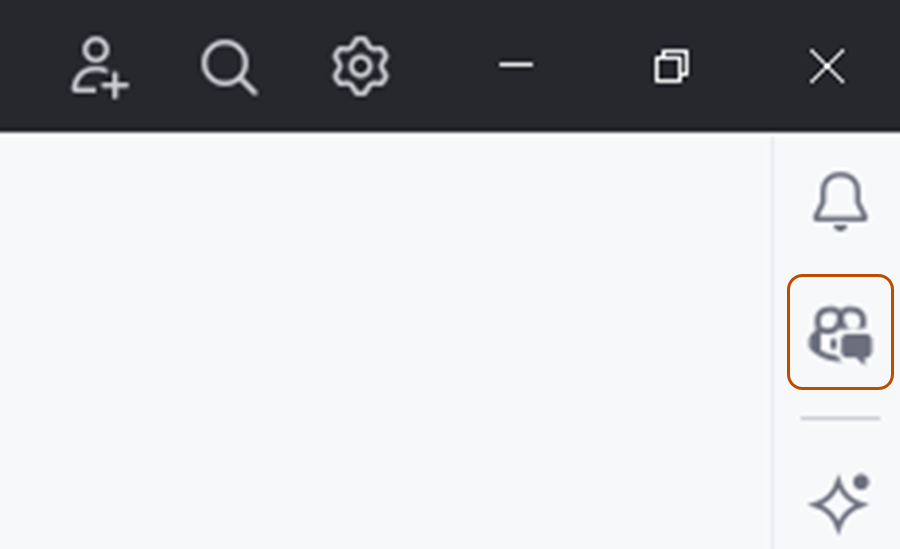
Open the Copilot Chat window by clicking the GitHub Copilot Chat icon at the right side of the JetBrains IDE window.
-
At the top of the chat panel, click the Agent tab.
-
To see the available actions, in the Copilot Chat box, click the tools icon.
- You will see a list of available actions from the GitHub MCP server.
-
In the Copilot Chat box, type a command or question related to the action you want to perform, and press Enter.
- For example, you can ask the GitHub MCP server to create a new issue, list pull requests, or retrieve repository information.
-
The GitHub MCP server will process your request and provide a response in the chat interface.
- In the Copilot Chat box, you may be asked to give additional permissions or provide more information to complete the action.
-
Follow the prompts to complete the action.

Solução de problemas
Se você encontrar problemas ao usar o GitHub servidor MCP, há algumas etapas comuns de solução de problemas que você pode executar.
Problemas de autorização
Se você estiver tendo problemas para autorizar o servidor de MCP, verifique se:
- Você está conectado a GitHub no IDE de sua escolha.
Se você estiver autenticando usando um personal access token (PAT), verifique se:
- Seu PAT do GitHub é válido e tem os escopos necessários para as ações que você deseja executar.
- Você inseriu o PAT correto.
Problemas no modo agente do Copilot
Se você estiver tendo problemas com o Copilot Chat modo agente, verifique se:
- Você selecionou o agente correto na Copilot Chat caixa.
- Você configurou o servidor MCP corretamente em seu IDE.
- Você tem as permissões necessárias para as ações que está tentando executar.
Bloqueio de proteção de push
Se você estiver usando o servidor MCP GitHub e a proteção por push bloquear um segredo que você acredita ser seguro expor, será possível ignorar o bloqueio, especificando um motivo para permitir o segredo. Confira Como trabalhar com a proteção de push e o servidor de MCP do GitHub.
Dicas gerais
Se você estiver enfrentando outros problemas com o GitHub servidor MCP, aqui estão algumas dicas gerais para ajudá-lo a solucionar problemas:
- Verifique os logs de saída do servidor de MCP em busca de mensagens de erro.
- Se você estiver executando o servidor de MCP localmente, verifique se o ambiente local está configurado corretamente para executar contêineres do Docker.
- Tente reiniciar o servidor de MCP ou o IDE.
Sobre o GitHub servidor MCP
O GitHub servidor MCP é um servidor MCP (Model Context Protocol) fornecido e mantido por GitHub. O MCP permite que você integre recursos de IA a outras ferramentas e serviços, aprimorando sua experiência de desenvolvimento fornecendo assistência de IA com reconhecimento de contexto.
Para obter uma introdução completa ao GitHub servidor MCP e uma visão geral do MCP, consulte Sobre o Protocolo de Contexto de Modelo (MCP).
Prerequisites
- Access to Copilot. Confira Sobre GitHub Copilot.
- GitHub Copilot for Xcode extension. See Installing the GitHub Copilot extension in your environment.
- The GitHub MCP server, configured in your editor. See Setting up the GitHub MCP Server.
- Se você for membro de uma organização ou empresa com um plano Copilot Business ou Copilot Enterprise, a política "Servidores MCP no Copilot" deverá ser habilitada para usar o MCP com o Copilot.
Using the GitHub MCP server in Xcode
The GitHub MCP server enables you to perform a wide range of actions on GitHub, via Copilot Chat in Xcode.
- To open the chat view, click Editor in the menu bar, then click Copilot then Open Chat. Copilot Chat opens in a new window.
- At the bottom of the chat panel, select Agent.
- To see the available actions, in the Copilot Chat box, click the tools icon.
- You will see a list of available actions from the GitHub MCP server.
- In the Copilot Chat box, type a command or question related to the action you want to perform, and press Enter.
- For example, you can ask the GitHub MCP server to create a new issue, list pull requests, or retrieve repository information.
- The GitHub MCP server will process your request and provide a response in the chat interface.
- In the Copilot Chat box, you may be asked to give additional permissions or provide more information to complete the action.
- Follow the prompts to complete the action.
Solução de problemas
Se você encontrar problemas ao usar o GitHub servidor MCP, há algumas etapas comuns de solução de problemas que você pode executar.
Problemas de autorização
Se você estiver tendo problemas para autorizar o servidor de MCP, verifique se:
- Você está conectado a GitHub no IDE de sua escolha.
Se você estiver autenticando usando um personal access token (PAT), verifique se:
- Seu PAT do GitHub é válido e tem os escopos necessários para as ações que você deseja executar.
- Você inseriu o PAT correto.
Problemas no modo agente do Copilot
Se você estiver tendo problemas com o Copilot Chat modo agente, verifique se:
- Você selecionou o agente correto na Copilot Chat caixa.
- Você configurou o servidor MCP corretamente em seu IDE.
- Você tem as permissões necessárias para as ações que está tentando executar.
Bloqueio de proteção de push
Se você estiver usando o servidor MCP GitHub e a proteção por push bloquear um segredo que você acredita ser seguro expor, será possível ignorar o bloqueio, especificando um motivo para permitir o segredo. Confira Como trabalhar com a proteção de push e o servidor de MCP do GitHub.
Dicas gerais
Se você estiver enfrentando outros problemas com o GitHub servidor MCP, aqui estão algumas dicas gerais para ajudá-lo a solucionar problemas:
- Verifique os logs de saída do servidor de MCP em busca de mensagens de erro.
- Se você estiver executando o servidor de MCP localmente, verifique se o ambiente local está configurado corretamente para executar contêineres do Docker.
- Tente reiniciar o servidor de MCP ou o IDE.
Sobre o GitHub servidor MCP
O GitHub servidor MCP é um servidor MCP (Model Context Protocol) fornecido e mantido por GitHub. O MCP permite que você integre recursos de IA a outras ferramentas e serviços, aprimorando sua experiência de desenvolvimento fornecendo assistência de IA com reconhecimento de contexto.
Para obter uma introdução completa ao GitHub servidor MCP e uma visão geral do MCP, consulte Sobre o Protocolo de Contexto de Modelo (MCP).
Prerequisites
- Acesso ao Copilot. Confira Sobre GitHub Copilot.
- Versão compatível do Eclipse. Para usar a extensão do GitHub Copilot, você precisa ter o Eclipse versão 2024-09 ou superior. Consulte a página de download do Eclipse.
- Se você for membro de uma organização ou empresa com um plano Copilot Business ou Copilot Enterprise, a política "Servidores MCP no Copilot" deverá ser habilitada para usar o MCP com o Copilot.
- The GitHub MCP server, configured in your editor. See Setting up the GitHub MCP Server.
- Latest version of the GitHub Copilot extension. Download this from the Eclipse Marketplace. For more information, see Installing the GitHub Copilot extension in your environment.
- Sign in to GitHub from Eclipse.
Using the GitHub MCP server in Eclipse
The GitHub MCP server enables you to perform a wide range of actions on GitHub, via Copilot Chat in Eclipse.
- To open the Copilot Chat panel, click the Copilot icon () in the status bar at the bottom of Eclipse, then click Open Chat.
- At the bottom of the chat panel, select Agent from the mode dropdown.
- To see the available actions, in the Copilot Chat box, click the tools icon.
- Under
github, you will see a list of available actions.
- Under
- In the Copilot Chat box, type a command or question related to the action you want to perform, and press Enter.
- For example, you can ask the GitHub MCP server to create a new issue, list pull requests, or retrieve repository information.
- The GitHub MCP server will process your request and provide a response in the chat interface.
- In the Copilot Chat box, you may be asked to give additional permissions or provide more information to complete the action.
- Follow the prompts to complete the action.
Solução de problemas
Se você encontrar problemas ao usar o GitHub servidor MCP, há algumas etapas comuns de solução de problemas que você pode executar.
Problemas de autorização
Se você estiver tendo problemas para autorizar o servidor de MCP, verifique se:
- Você está conectado a GitHub no IDE de sua escolha.
Se você estiver autenticando usando um personal access token (PAT), verifique se:
- Seu PAT do GitHub é válido e tem os escopos necessários para as ações que você deseja executar.
- Você inseriu o PAT correto.
Problemas no modo agente do Copilot
Se você estiver tendo problemas com o Copilot Chat modo agente, verifique se:
- Você selecionou o agente correto na Copilot Chat caixa.
- Você configurou o servidor MCP corretamente em seu IDE.
- Você tem as permissões necessárias para as ações que está tentando executar.
Bloqueio de proteção de push
Se você estiver usando o servidor MCP GitHub e a proteção por push bloquear um segredo que você acredita ser seguro expor, será possível ignorar o bloqueio, especificando um motivo para permitir o segredo. Confira Como trabalhar com a proteção de push e o servidor de MCP do GitHub.
Dicas gerais
Se você estiver enfrentando outros problemas com o GitHub servidor MCP, aqui estão algumas dicas gerais para ajudá-lo a solucionar problemas:
- Verifique os logs de saída do servidor de MCP em busca de mensagens de erro.
- Se você estiver executando o servidor de MCP localmente, verifique se o ambiente local está configurado corretamente para executar contêineres do Docker.
- Tente reiniciar o servidor de MCP ou o IDE.